
OX注册身份证照片未按要求拍摄?专业拍摄指南与上传教程(2026年更新)
在OX平台进行实名认证时,许多用户因为身份证照片不符合拍摄要求而导致审核失败。为了帮助您顺利通过认证,我们整理了详细的身份证照片拍摄指南,包含具体要求、正确示例和上传步骤。
一、常见的身份证照片拍摄问题
根据我们的统计数据,超过60%的认证失败都源于以下问题:
- 照片模糊不清 - 无法清晰识别个人信息
- 光线不足或过曝 - 影响信息识别效果
- 边框缺失 - 未拍摄到身份证完整边框
- 反光严重 - 闪光灯或光线直射导致信息无法辨认
- 有遮挡物 - 手指、阴影等遮挡重要信息
- 角度倾斜 - 拍摄角度影响自动识别
二、身份证照片拍摄要求详解
✅ 正确拍摄示例

图中展示了标准的身份证照片拍摄效果:四边完整、光线均匀、信息清晰可见
❌ 错误拍摄示例
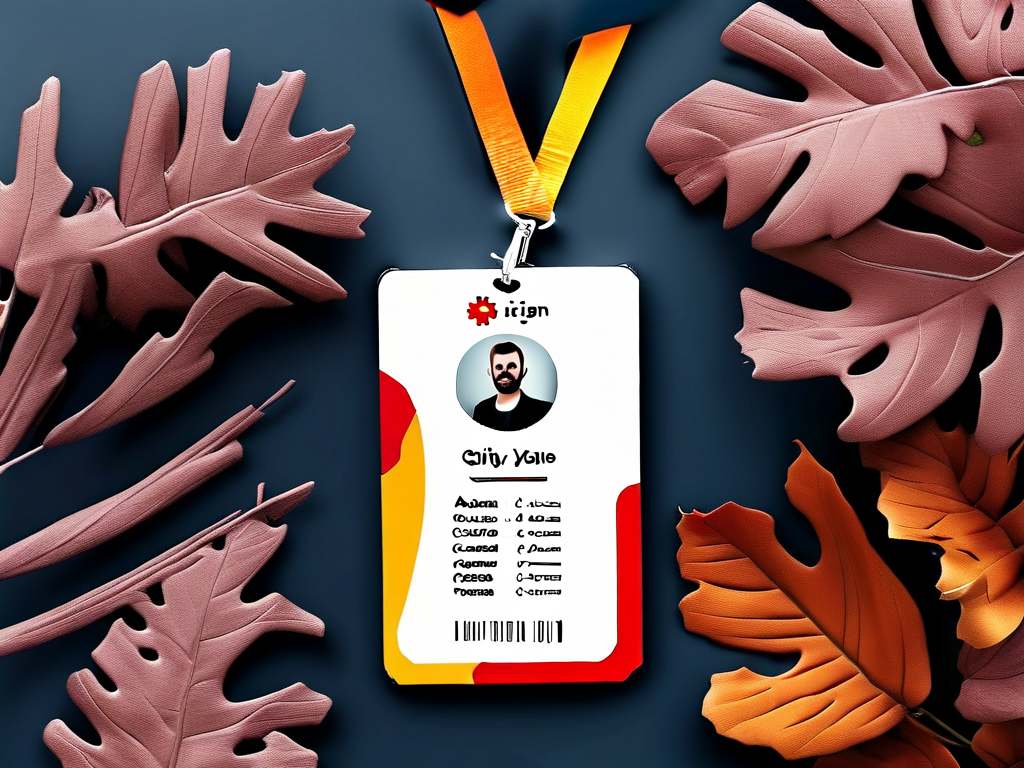
此示例包含了多种常见错误:照片有反光、边框不全、角度倾斜
2.1 拍摄环境要求
- 光线条件:使用自然光或均匀的室内光线,避免强烈直射光
- 拍摄背景:选择纯色、整洁的桌面或背景
- 稳定支撑:可将身份证放在平整表面,保持稳定
- 距离控制:摄像头与身份证保持20-30厘米距离
2.2 技术参数要求
- 分辨率:不低于1920×1080像素
- 格式要求:JPG、PNG或JPEG格式
- 文件大小:不超过5MB
- 清晰度:确保所有文字和照片细节清晰可辨
三、专业拍摄步骤指南
准备阶段
确保身份证表面干净无污渍,如有保护壳请取下。选择光线充足的环境,避免阴影遮挡。
摆放位置
将身份证水平放置在平整桌面,确保四边完整露出。可在身份证四角放置小型物品辅助定位。
调整角度
手机摄像头垂直对准身份证中心,确保身份证占据画面70-80%的空间。保持手机稳定,避免晃动。
对焦检查
点击手机屏幕对焦,确认所有文字和照片都清晰显示。如发现模糊,重新调整焦距。
拍摄确认
拍摄后立即预览照片,检查是否完整包含身份证边框,信息是否清晰可读。
💡 专业拍摄技巧
- 避免使用闪光灯,容易造成反光
- 如室内光线不足,可开灯补充光线
- 拍摄时可在身份证上方倾斜45度角,减少玻璃反光
- 连续拍摄2-3张,选择最清晰的一张
四、OX平台身份证照片上传流程
登录OX账户
使用您的账号密码登录OX平台,进入个人中心页面。
进入实名认证
点击"实名认证"按钮,阅读并同意相关协议条款。
上传身份证照片
按照提示上传身份证正反面照片,系统会自动检测照片质量。
信息确认
系统自动识别信息后,请仔细核对并手动确认每个字段。
提交审核
确认信息无误后提交,预计1-3个工作日内完成审核。
五、常见问题解答
Q:身份证照片提交后多久能通过审核?
A:一般情况下,工作日1-3小时内完成审核。如遇高峰期可能延长至24小时。
Q:照片被拒绝后多久可以重新上传?
A:被拒绝后可立即重新上传,但建议仔细阅读拒绝原因并按要求优化后再提交。
Q:可以使用扫描仪扫描身份证吗?
A:原则上要求使用手机拍摄,扫描件可能影响系统自动识别的准确性。
Q:临时身份证是否可以用于认证?
A:支持使用在有效期内的临时身份证进行认证,拍摄要求与正式身份证相同。
Q:上传照片安全吗?会被泄露吗?
A:OX平台采用银行级加密存储,仅用于身份验证,绝不会向第三方泄露您的个人信息。
六、联系客服获取帮助
如果您在拍摄或上传过程中遇到任何问题,欢迎随时联系我们的客服团队:
记住,一份合格的身份证照片是顺利完成OX实名认证的关键。遵循本指南的要求,您将能够快速通过认证,享受OX平台提供的全部服务。